ヘルプ
ABeam Skills の使い方ガイド
📖 ABeam Skills とは
ABeam Skills は、Claude Code・OpenAI Codex CLI などの開発系エージェントや、Microsoft 365 Copilot Cowork などのビジネス系エージェントで使える 業務スキルを組織全体で共有するためのプラットフォームです。
「議事録を自動生成するプロンプト」「Pythonコードをレビューする手順書」など、 業務に役立つスキルを登録・検索・再利用できます。 全てのスキルは承認ワークフローを経て品質・セキュリティが保証されます。
🖥️ 初期セットアップ(Claude Code / Windows)
Claude Code(Windows デスクトップアプリ版)を初めて使う方向けのセットアップ手順書です。 下のビューアでスライドをめくって閲覧できます。PowerPoint 資料としてダウンロードもできます。
Claude Code のインストール方法(デスクトップ版)

ビューアをクリックして選択すると ← → キーでもページを送れます。
Claude Code のインストール方法(CLI版)
コマンド版(CLI)はターミナルから使う版です。デスクトップ版とは別インストールですが、設定・スキルは共通です。PowerShell を開き(→ 下の「はじめての方へ」の手順2)、次のいずれかを実行します。
# 推奨(インストールスクリプト)
irm https://claude.ai/install.ps1 | iex

# または WinGet
winget install Anthropic.ClaudeCode
⏳ このインストールは数分かかることがあります(本体のダウンロードと展開のため)。画面が止まって見えても、完了するまでそのままお待ちください。
インストール後、ターミナルで claude を実行すると起動します(初回はサインイン)。
npm(Node.js)を入れる
スキルの npx インストールや、MCP連携で abeam-skills を入れる(npm i -g)には Node.js(npm 付属)が必要です。まだ入っていない場合は、PowerShell で次を実行します。
winget install OpenJS.NodeJS.LTS導入後、node --version と npm --version でバージョンが表示されれば成功です。
🧩 各種機能説明(Claude Code)
Claude Code の主要な機能を初めての方向けにまとめた資料です。 下のビューアでスライドをめくって閲覧できます。PowerPoint 資料としてダウンロードもできます。
ビューアをクリックして選択すると ← → キーでもページを送れます。
🧭 はじめての方へ(かんたんガイド)
ふだんコマンド操作に慣れていない方向けに、スキルの使い方を最初から順番に説明します。 ABeam Skills のスキルは Claude Code で使えます。Claude Code には デスクトップ版とコマンド版(CLI)があり、別々にインストールしますが、設定・スキルは共通(どちらも同じ ~/.claude フォルダを使います)です。インストール方法は 初期セットアップを参照してください。 グローバルに登録すれば、デスクトップ版でもコマンド版でも、どのフォルダでも同じスキルが使えます。
1. 使い方は3通り。目的で選ぶ
スキルの使い方には3つの方法があります。やりたいことに合わせて選んでください。 「まず1つ試したいだけ」なら、ブラウザだけで完結する ZIPダウンロードが一番かんたんです。
| 方法 | 向いている用途 | コマンド操作 | サインイン |
|---|---|---|---|
| ZIPダウンロード | まず1つ試したい。ブラウザだけで完結させたい。 | 不要 | 不要(ブラウザで完了済み) |
| npxインストール | 決まったスキルを手元にそろえて繰り返し使いたい。 | 必要 | 初回のみ必要 |
| MCPゲートウェイ | Claude Code にスキルを自動で見つけさせたい。 | 必要(初期設定) | 初回のみ必要 |
~/.claude/skills/ に、MCP は %USERPROFILE%\.claude.json に登録すると、どちらの版からでも・どのフォルダでも使えます(下記「3. スキルをグローバルに入れる」「4. MCP連携」)。2. コマンドを打つ画面を開く
npxインストールと MCP連携では「コマンド」を入力します。コマンドは、以下の画面(ターミナル)に文字で命令を打ち込み、Enter キーで実行します。
Windows の場合(PowerShell)
- キーボードの
Windowsキーを押し、PowerShell と入力します。 - 表示された「Windows PowerShell」をクリックして開きます。
- ウィンドウが開いたら、そこにコマンドを貼り付けて Enter キーを押します。
WSL(Ubuntu など)を使う場合
- Windows で WSL を使っている場合は、その bash 画面を開いてコマンドを実行します。
作業フォルダへ移動する(フォルダの移動が分からないとき)
PowerShell を開いた直後は自分のホームフォルダにいます。コマンドは「今いるフォルダ」に対して実行されるため、Claude Code を使いたいフォルダ(作業フォルダ)へ cd コマンドで移動しておきます。
# 今いる場所を確認する
pwd

# 作業フォルダへ移動する(パスは自分のフォルダに置き換える)
cd "C:\Users\<ユーザー名>\Documents\myproject"

# 今いるフォルダの中身を一覧する
dir

# 一つ上のフォルダへ移動 / ホームフォルダへ戻る
cd ..
cd ~ヒント:フォルダのパスは、エクスプローラーのアドレスバー部分をクリックすると表示されるパスをコピーし、cd "(貼り付け)" とすると確実です。Windows のバージョンによっては、フォルダを右クリック →「ターミナルで開く」(または Shift+右クリック →「PowerShell ウィンドウをここで開く」)で、そのフォルダの画面を直接開ける場合もあります。
Ctrl+V)、Enter で実行します。3. スキルをグローバルに入れる(npx / ZIP・デスクトップ版もCLI版も使える)
スキルのファイルを グローバル(~/.claude/skills/)に置くと、デスクトップ版・コマンド版のどちらからでも、どのフォルダでも同じスキルが使えます。決まったスキルを繰り返し使うなら、この方法が手軽で速いです(MCP と違い、使うたびにサーバーへ取りに行かないため)。
方法A:npx で入れる(推奨)
手順2で開いた画面で次を実行します(<skill-id> は使いたいスキルのID。スキル詳細ページで確認できます)。
# Claude Code(デスクトップ版・CLI版の両方)で使えるよう入れる(既定でグローバル)
npx /cli/get.tgz install <skill-id>- 既定で
~/.claude/skills/に入り、デスクトップ版・CLI版の両方で使えます。今いるフォルダだけで使いたい場合は--local(-l)を付けます。 - 初回は npx の
Ok to proceed? (y)にyを入力します。サインインを求められたら、いつもの会社アカウント(Entra ID)で認証します(→ 初回サインイン)。 - Codex CLI など他のエージェントにも一括で入れたい場合は
--allを付けます。
方法B:ZIP をダウンロードして置く(コマンド不要)
- スキル詳細ページの「ZIPダウンロード」でファイルを入手します(ブラウザだけで完結・サインイン不要)。
- 置き場所のフォルダは、エクスプローラーのアドレスバーに
%USERPROFILE%\.claude\skillsを貼り付けて Enter すると開けます(フォルダを手でたどる必要はありません。skillsフォルダが無ければ、%USERPROFILE%\.claudeを開いてskillsフォルダを新規作成してください)。 - ZIP を展開してできたスキルのフォルダを、その
skillsフォルダの中にそのまま置きます(結果として...\skills\<skill-id>\になります)。これでデスクトップ版・CLI版の両方で使えます。
--local(-l)を付けて実行するか、そのフォルダの .claude\skills\ に置きます。より詳しい説明は npxインストール・ZIPダウンロード セクションを参照してください。4. Claude Code にスキルを自動で見つけさせる(MCP連携)
「MCPゲートウェイでエージェントと連携する」手順です。ここでは、この項目だけを見れば設定できるよう、実際に打つコマンドも載せています。 次の順番で進めます。各ボックスの内容をコピーして、開いた画面(PowerShell など)に貼り付け、Enter で実行します。
上の「2. コマンドを打つ画面を開く」で PowerShell(または WSL)を開きます。以降のコマンドはすべて同じ画面で実行します。(npx を使うため Node.js が必要です。入っていない場合は 初期セットアップの資料を参照してください。)
次のコマンドをコピーし、開いた画面に貼り付けて Enter で実行します。
# 初回のみ:Entra ID にサインイン(引数は不要)
npx /cli/get.tgz login
初回はインストールの確認を聞かれます。 次のように Ok to proceed? (y) と表示されたら、y を入力して Enter を押します。
Need to install the following packages:
(CLI のダウンロード URL)
Ok to proceed? (y) yしばらくすると、画面に次のようなサインイン案内が表示されます(URL とコードは実行のたびに変わります)。この案内の中の URL と コード を使います。
To sign in, use a web browser to open the page https://login.microsoft.com/device and enter the code F9DK29DGQ to authenticate.案内に従って、次の①〜④の順に操作します。
- ① URL をブラウザで開く:案内に表示された URL(例:
https://login.microsoft.com/device)を開きます。画面上で URL をドラッグして選択→コピー(Ctrl+C)し、ブラウザのアドレスバーに貼り付け(Ctrl+V)て開くと確実です。 - ② コードをコピーする:案内の
enter the codeの後ろに表示された英数字(例:F9DK29DGQ)を、画面上でドラッグして選択し、コピーします。 - ③ コードを貼り付ける:ブラウザに表示される「アクセス許可コードの入力」画面(下図)の入力欄に、コピーしたコードを貼り付け、「次へ」を押します。
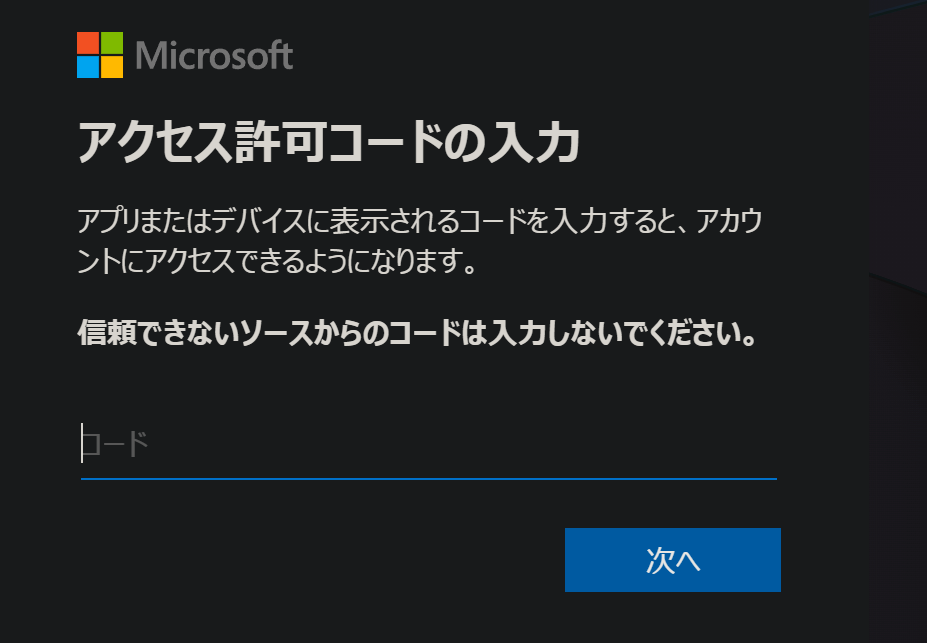
- ④ サインインする:いつもの会社のアカウント(Entra ID)でサインインします(多要素認証が求められたら、ふだんどおり承認します)。
ブラウザに完了画面が表示され、コマンド画面が次の入力を受け付ける状態に戻れば成功です。一度成功すれば、しばらく(約90日)は再サインイン不要です。
login をもう一度実行すると新しいコードが表示されます。次を1回だけ実行して、abeam-skills コマンドをどのフォルダからでも使えるようにします。これにより、後の設定で Claude Code が接続のたびにトークンを自動取得・更新できるようになり、環境変数の手動セットや「同じ画面から起動」が不要になります。
# abeam-skills をグローバル導入(1回だけ)
npm i -g "/cli/get.tgz"確認:abeam-skills headers を実行して {"Authorization":"Bearer ..."} のような JSON が表示されればOKです(要サインイン済み)。
登録には2種類あります。ほとんどの方は「グローバル登録」がおすすめです(1回だけ登録すれば、どのフォルダから起動しても・デスクトップ版でも CLI版でも使えます)。特定のプロジェクトだけで使いたい場合は「プロジェクト登録」を選びます。どちらも headersHelper(手順3で入れたコマンド)を使うので、トークンは自動更新されます。
| 項目 | グローバル登録(おすすめ) | プロジェクト登録 |
|---|---|---|
| 有効範囲 | どのフォルダで起動しても有効 | その作業フォルダのときだけ |
| 設定場所 | ユーザー設定ファイル %USERPROFILE%\.claude.json | 作業フォルダ直下の .mcp.json |
| 向いている人 | いつも同じ設定で使いたい(多くの人はこちら) | フォルダごとに変えたい/まず1つで試したい |
| 初回の承認 | なし | 起動時に「信頼しますか?」の確認あり |
■ グローバル登録(おすすめ・1回だけでOK)
ユーザー設定ファイルに1回だけ書いておくと、どのフォルダから Claude Code を起動しても・デスクトップ版でも CLI版でも使えます。書く内容は .mcp.json と同じ mcpServers 形式です。
- ファイルを開く:エクスプローラーのアドレスバーに
%USERPROFILE%と入力して Enter → その中の.claude.jsonをエディタ(メモ帳や VS Code)で開きます。編集前にコピーしてバックアップを取っておくと安心です。 - ファイルの一番外側の
{ }の中に、次の"mcpServers"のまとまりを追加します(すでに他の項目がある場合は、前の項目の後ろにカンマ「,」を付けてから貼り付けます)。
"mcpServers": {
  "abeam-skills": {
    "type": "http",
    "url": "/mcp/",
    "headersHelper": "abeam-skills headers"
  }
}
すでに "mcpServers" の記載がある場合は、上のまとまりごとではなく、その { } の中に "abeam-skills" の部分だけを追加してください(下)。
"abeam-skills": {
  "type": "http",
  "url": "/mcp/",
  "headersHelper": "abeam-skills headers"
}
保存後は JSON の形(カンマや { } の対応)が崩れていないか確認してください。これで登録は完了です。
■ プロジェクト登録(特定フォルダだけ・.mcp.json を作る)
そのフォルダでだけ使いたいときは、作業フォルダの直下に .mcp.json を作ります。作り方は次のA・Bどちらでもかまいません。
方法A:エディタで作る
- エディタ(VS Code など)で作業フォルダを開き、新規ファイルを
.mcp.jsonという名前で保存します。先頭のドット「.」も含めて入力してください。 - 下のボックスの内容をそのまま全部コピーして貼り付け、保存します。
{
  "mcpServers": {
    "abeam-skills": {
      "type": "http",
      "url": "/mcp/",
      "headersHelper": "abeam-skills headers"
    }
  }
}
方法B:PowerShell で作る
PowerShell で作業フォルダに移動した状態で(→「2. コマンドを打つ画面を開く」)、次を貼り付けて実行すると、今いるフォルダ に .mcp.json が作られます(中身は上のボックスと同じです)。
# 今いるフォルダに .mcp.json を作成(PowerShell)
@'
{
  "mcpServers": {
    "abeam-skills": {
      "type": "http",
      "url": "/mcp/",
      "headersHelper": "abeam-skills headers"
    }
  }
}
'@ | Set-Content -Encoding utf8 .mcp.json
※ すでに .mcp.json がある場合は上書きされるので注意してください。
url は /mcp/ です。headersHelper 方式は Claude Code v2.1.195 以降で使えます。古いバージョンの場合や自動更新がうまく動かない場合は、環境変数 ${SKILLS_TOKEN} を使う従来方式(下の MCPゲートウェイ セクション)をお使いください。設定したフォルダ(グローバル登録ならどのフォルダでも可)で Claude Code を起動します。headersHelper 方式なら環境変数のセットは不要で、接続のたびにトークンが自動更新されるため、長時間のセッションでも切れません。
プロジェクト登録の場合、初回起動時に「このMCPサーバーを信頼しますか?」と確認が出たら承認します。
接続できたか確認する(CLI版): Claude Code の CLI版で /mcp と入力し、一覧に abeam-skills が表示されれば接続成功です(表示されない場合は下の「うまくいかないとき」を参照)。※ /mcp コマンドは CLI版の確認方法です。デスクトップ版は起動後に MCP が有効になっていれば、そのままスキルを頼めます。
あとは次のように頼んでみてください。ABeam Skills のスキルを探して使ってくれます。
❯ ABeam Skills mcp で使えるスキルをおしえてheadersHelper 方式では、トークンは接続のたびに自動更新されるため手動での再取得は不要です(サインインは約90日ごと)。より詳しい設定(従来の環境変数方式・失効対策のラッパー・利用できるツール一覧など)は下の MCPゲートウェイ セクションにまとめています。5. うまくいかないとき
| 症状 | 確認すること |
|---|---|
| コマンドが「見つからない」と出る | Node.js が入っているか確認します。npx を使う手順は Node.js が前提です。初期セットアップの資料もあわせて参照してください。 |
| 認証エラー・401 が出る | トークンが失効している可能性があります。サインインのコマンドをもう一度実行して、トークンを入れ直します。 |
| MCPサーバー一覧に abeam-skills が出ない(デスクトップ版含む) | ① グローバル登録は %USERPROFILE%\.claude.json(ユーザー設定)に書いているか確認します(プロジェクト直下の .mcp.json は、そのフォルダで起動したときだけ有効です)。② URL の末尾が /mcp/(スラッシュ付き)になっているか確認します。③ 設定を変えたら Claude Code を再起動してから確認します(CLI版は /mcp コマンド、デスクトップ版はスキルを実際に頼んでみて確認)。④ 環境変数 ${SKILLS_TOKEN} を使う従来方式で設定している場合は、Claude Code を起動したのが「その環境変数を設定したのと同じシェル」か確認してください。デスクトップアプリ版やショートカットからの起動では環境変数が渡らないため、headersHelper 方式(環境変数不要・上記「4. MCP連携」参照)への切り替えを推奨します。 |
| MCP の反応が遅い | MCP はスキルを使うたびにサーバーへ取りに行くため、ローカルに落とす方法(ZIP/npx)より時間がかかります。繰り返し使うスキルはローカルに落としておくと快適です。 |
それでも解決しないとき
上記で解決しない場合は、下の各セクション(初回サインイン・MCPゲートウェイ)の詳しい手順や、FAQ もあわせて確認してください。
📚 資料集(勉強会・ハンズオン)
勉強会・ハンズオンなどの資料をまとめています。下のビューアでスライドをめくって閲覧でき、PDF としてダウンロードもできます。資料は順次追加していきます。
Claude Code 勉強会(DTU・2026-07-10 / v1.0.0)

ビューアをクリックして選択すると ← → キーでもページを送れます。
🔑 初回サインイン
CLI と MCP は組織の認証(Entra ID)を通すため、初回のみ device-code フロー でサインインします。 ダウンロードした CLI にはテナント・クライアントID・スコープが埋め込まれているので、引数なしで実行できます。
サインインコマンド
# 初回のみ:Entra ID にサインイン(引数は不要)
npx /cli/get.tgz loginコマンドを実行すると https://microsoft.com/devicelogin と一回限りのコードが表示されます。ブラウザでその URL を開きコードを入力し、いつもの Entra ID(MFA/SSO)でサインインします。
成功すると ~/.abeam-skills/cache.json(Windows は %USERPROFILE%\.abeam-skills\cache.json)にトークンが保存されます。リフレッシュトークンは約90日有効で、アクセストークン(約1時間で失効)は自動更新されます。サインインは通常、数か月に一度で済みます。
npx インストール はサインイン済みなら自動でトークンを使うため、追加設定は不要です。MCP 連携を使う場合のみ、続けて MCPゲートウェイ の手順でトークンを環境変数に設定します。
login やダウンロードが固まって終わらない場合は、VPN との MTU 不一致が原因のことがあります。FAQ「WSL でダウンロード/login が固まる」を参照してください。🔍 スキルを検索・発見する
ホーム画面から検索する
ホーム画面の検索ボックスにキーワードを入力し、「検索」ボタンを押してください。スキル名・説明・タグがヒット対象です。
スキル一覧で絞り込む
「スキル一覧」ページでは以下の条件で絞り込みができます。
- カテゴリ — consulting / engineering / productivity / data / security など
- タグ — #python, #meeting, #review など
- 承認ステータス — 承認済み(approved)のみ表示するなど
- リスクレベル — low / medium / high(AI が自動判定)
ソート順
| ソート | 説明 |
|---|---|
| 🔥 Hot | ダウンロード数・評価・更新日時を組み合わせたスコア順 |
| 🆕 New | 最終更新日時が新しい順 |
| ✅ Approved | 承認済みスキルを最優先に並べる |
| ⭐ Official | 公式スキルを最優先に並べる |
⚡ npx でワンコマンドインストール
Node.js (v16以上) がインストールされていれば、npx コマンド一発でスキルを .claude/skills/ に展開できます。CLAUDE.md は自動変更されません。
既定ではホームディレクトリ配下(グローバル・~/.claude/skills/)にインストールされ、全プロジェクトから使えます。特定のプロジェクトだけで使いたい場合は -l(--local)を付けると、実行したプロジェクト直下(プロジェクト配下・.claude/skills/)にインストールされます。インストール先エージェントは --target で claude(Claude Code)/ codex(OpenAI Codex CLI)/ copilot-cowork(Microsoft 365 Copilot Cowork)から選べます(未指定は claude、--all で全エージェント一括)。詳細は下記の「オプション」「インストール先」表を参照してください。
🧩 プラグイン型(Claude/Codex 両対応・複数 skill/agents の束)は、npx が各ベンダーの plugin 配置先へ直接設置します(native の /plugin install・marketplace は不要)。既定でグローバルに設置され、Claude は ~/.claude/skills/<id>/ に丸ごと(skills-dir 自動認識)、Codex は ~/.codex/skills/<skill>/ に各 skill を展開します。特定のプロジェクトだけに入れたい場合は --local(-l)を付けると、Claude は .claude/skills/<id>/、Codex は .codex/skills/<skill>/ に入ります。両方へ入れるには --all を付けてください。Copilot Cowork には非対応で、hooks/・settings.json・.mcp.json 等の自動実行要素は含みません(宣言のみ・ADR-0016)。
login でのサインインが必要です。サインイン済みなら、以後の install はキャッシュのトークンを自動で使うため追加設定は不要です。インストールコマンド
# 全エージェントに一括インストール(推奨)
npx /cli/get.tgz install <skill-id> --all
インストール後の動作
各エージェントのスキルディレクトリに SKILL.md などが配置されます。
| エージェント | 展開先(デフォルト・グローバル) | 自動読み込みの挙動 |
|---|---|---|
| Claude Code | ~/.claude/skills/<id>/ | サイレント自動読み込み |
| OpenAI Codex CLI | ~/.agents/skills/<id>/ | 自動、または $スキル名 で明示 |
| Copilot Cowork | OneDrive/Documents/Cowork/skills/<id>/ | 次回会話開始時に自動検出 |
インストールしたスキルを認識させるために、使用するエージェントのセッションを再起動してください。
スキルを使うシーンをエージェントに常時意識させたい場合のみ、各エージェントの常時参照ファイルに短い一行を追記します。スキル本文をそのままコピーする必要はありません。
| エージェント | 常時参照ファイル |
|---|---|
| Claude Code | CLAUDE.md |
| OpenAI Codex CLI | AGENTS.md |
# 追記例(CLAUDE.md / AGENTS.md 共通)
- 提案書レビューを依頼された場合は `proposal-review` スキルを使用する。オプション
| オプション | 説明 |
|---|---|
--all | Claude Code / OpenAI Codex CLI / Copilot Cowork の全エージェントに一括インストール(推奨) |
--target <agent> | インストール先を claude / codex / copilot-cowork から指定(デフォルト: claude) |
--global, -g | 各エージェントのホームディレクトリ配下にインストール(全プロジェクトで使用可能・既定) |
--local, -l | カレントディレクトリのプロジェクト配下(.claude/skills/ 等)にのみインストール |
--server <url> | サーバーURLを手動指定(SKILLS_SERVER_URL 環境変数でも設定可能) |
実行例
# 全エージェントに一括インストール(推奨・既定でグローバル)
npx /cli/get.tgz install meeting-minutes-generator --all

# Claude Code のみにインストール
npx /cli/get.tgz install meeting-minutes-generator --target claude

# プロジェクト(今のフォルダ)限定でインストール
npx /cli/get.tgz install meeting-minutes-generator --all --local
インストール先
| エージェント | プロジェクトローカル(--local) | グローバル(デフォルト) |
|---|---|---|
| Claude Code | .claude/skills/<id>/ | ~/.claude/skills/<id>/ |
| OpenAI Codex CLI | .agents/skills/<id>/ | ~/.agents/skills/<id>/ |
| Copilot Cowork | ~/OneDrive/Documents/Cowork/skills/<id>/(常にグローバル) | |
※ ~/ はホームディレクトリです(Windows は C:\Users\<ユーザー名>\、例: C:\Users\<ユーザー名>\.claude\skills\)。
📦 ZIPでスキルをダウンロードして使う
スキルをZIPファイルとして手動でダウンロードし、AIエージェントに読み込ませる方法です。特別な設定なしにすぐ使えます。
スキル一覧またはホーム画面でスキルをクリックし、詳細ページを開きます。
詳細ページ右上の「📦 ダウンロード」ボタンをクリックします。{skill-id}.zip というファイルがダウンロードされます。
任意のフォルダに解凍します。SKILL.md(使い方説明)が入っています(メタデータ用の skill.yaml は任意で、含まれる場合もあります)。
以下の方法でエージェントに読み込ませてください。
Claude Code での使い方
CLAUDE.md にスキルの内容を追加するか、スキルフォルダをプロジェクトに配置します。
# PowerShell(推奨)

# 方法1: CLAUDE.md に直接追記する
Get-Content meeting-minutes-generator\SKILL.md | Add-Content CLAUDE.md

# 方法2: スキルフォルダをプロジェクトに配置して参照させる
Copy-Item -Recurse meeting-minutes-generator .claude\skills\
Bash の場合:
# Bash
cat meeting-minutes-generator/SKILL.md >> CLAUDE.md
OpenAI Codex での使い方
Codex CLI のシステムプロンプトファイル(~\.codex\instructions.md)または AGENTS.md にスキルの内容を追記します。
# PowerShell(推奨)

# グローバルなシステムプロンプトに追記する
Get-Content code-review-python\SKILL.md | Add-Content "$env:USERPROFILE\.codex\instructions.md"

# プロジェクト固有の指示ファイルに追記する(推奨)
Get-Content code-review-python\SKILL.md | Add-Content AGENTS.md
または codex コマンド実行時に --instructions オプションで渡すこともできます。
# PowerShell(推奨)
$skill = Get-Content meeting-minutes-generator\SKILL.md -Raw
codex --instructions $skill "以下の会議メモから議事録を作成してください: ..."

# Bash
codex --instructions "$(cat meeting-minutes-generator/SKILL.md)" "以下の会議メモから議事録を作成してください: ..."
Microsoft 365 Copilot Cowork での使い方
Copilot Cowork はスキルを OneDrive の所定フォルダ に配置するだけで自動検出します。Copilot Studio への登録は不要です。
Copilot Cowork 対応の判定基準
スキルレジストリでは、各スキルが Copilot Cowork で使えるかを次の基準で判定し、「Copilot Cowork 対応」バッジで示しています。判定は AI が内容から自動で行うため、誤りの可能性があります。
| 判定 | 基準 |
|---|---|
| 対応 | SKILL.md(参照資料・スクリプトの同梱も可)で、テキスト生成・文書編集・データ整理・Web 参照など Cowork のクラウド機能だけで完結するスキル。 |
| 非対応 | 利用者のローカル PC のファイル/コマンド実行、git・docker などローカル環境のツール実行、特定 OS・ローカルパスへの依存、または複数スキルを束ねたバンドル/プラグイン(Claude/Codex 向け)。 |
| 未判定 | AI 判定が未実施の状態。管理画面の「AI 再判定」で判定できます。 |
※ この判定はあくまで目安です。AI 判定のため誤りがあり得ます。「対応」でも動かないことや、「非対応」でも工夫・Copilot Cowork の仕様変更により使えるようになることがあります。実際に試してご確認いただくのが確実です。
# PowerShell
$dest = "$env:OneDrive\Documents\Cowork\skills\<skill-id>"
New-Item -ItemType Directory -Force -Path $dest | Out-Null# PowerShell
Expand-Archive -Path .\<skill-id>.zip -DestinationPath $dest -ForceCopilot Cowork は SKILL.md の先頭に name と description を含む YAML フロントマターが必要です。
---
name: スキル名
description: このスキルの説明(1行)
---

(以降にスキルの手順を Markdown で記述)フロントマターがない場合は手動で追記するか、npx インストール(--target copilot-cowork)を使うと自動付与されます。
Copilot Cowork は各会話の開始時にカスタムスキルを自動検出します。再起動・管理センターへの登録は不要です。
🔌 MCPゲートウェイでエージェントと連携する
MCP(Model Context Protocol)ゲートウェイを使うと、AIエージェントが スキルレジストリを直接参照できます。 手動でZIPをダウンロードする必要なく、エージェントがスキルを自動的に発見・利用できます。
MCPエンドポイント
/mcp/Claude Code への接続設定
headersHelper 方式(推奨)で設定済みのはずです。 まだの方は はじめての方へ の「4. Claude Code にスキルを自動で見つけさせる(MCP連携)」を先にご覧ください。環境変数の手動設定が不要で、トークンも自動更新されます。以下は、headersHelper が使えない古い Claude Code(v2.1.195 より前)向けの従来方式です。環境変数 SKILLS_TOKEN を手動で設定する必要があり、トラブルの原因になりやすいため、通常は前段の headersHelper 方式をおすすめします。
${SKILLS_TOKEN} は、Claude Code を実際に起動したシェル(ウィンドウ)の環境変数だけを参照します。Windows のデスクトップアプリ版や、スタートメニュー・ショートカット・別のターミナルから起動した場合は、この環境変数が渡らずMCPサーバーが一覧に出てこない/認証エラーになる原因になります。デスクトップアプリ版をお使いの方は、この従来方式ではなく headersHelper 方式(上記)を強く推奨します。初回サインインの手順で login を実行します。
SKILLS_TOKEN に入れるClaude Code をこれから起動するのと同じシェル(Windows は PowerShell、WSL は bash)で次を実行します。token はキャッシュからアクセストークンを取り出し、失効していればリフレッシュトークンで自動更新します。
# Claude Code を起動するシェルで実行(失効時は自動更新)

# Windows (PowerShell・推奨)
$env:SKILLS_TOKEN = (npx /cli/get.tgz token)

# WSL (bash)
export SKILLS_TOKEN=$(npx /cli/get.tgz token).mcp.json に追加する(すべてのプロジェクトで使いたい場合は、ユーザー設定ファイル %USERPROFILE%\.claude.json のトップレベル mcpServers に同じ形式で書くとグローバルに使えます。ただしこの従来方式は「グローバルに登録しても、起動するシェルの環境変数は毎回別」という制約は変わりません。)
{
  "mcpServers": {
    "abeam-skills": {
      "type": "http",
      "url": "/mcp/",
      "headers": {
        "Authorization": "Bearer ${SKILLS_TOKEN}"
      }
    }
  }
}設定後、手順2を実行したシェルから Claude Code を起動すると abeam-skills サーバーのツールが使えるようになります。
$env:SKILLS_TOKEN = (...)(WSL/bash なら export SKILLS_TOKEN=$(...))を走らせるラッパースクリプトを用意しておくと失効を気にせず使えます(リフレッシュトークンが約90日有効なため、その間はブラウザでの再サインインは不要です)。なお
token を頻繁に使うなら、一度 npm i -g /cli/get.tgz でグローバルインストールしておくと、以後は abeam-skills token で都度のダウンロードを避けられます。利用可能なMCPツール
接続後、以下のツールをAIエージェントから呼び出せます。
| ツール名 | 引数 | 説明 |
|---|---|---|
search_skills | query, category, tag, approval_status, sort, limit | スキルを検索する。デフォルトは承認済み(approved)のみを返す。 |
get_skill | skill_id | スキルIDを指定して詳細情報(メタデータ全て)を取得する。 |
get_skill_readme | skill_id | スキルの SKILL.md(使い方・手順書)を取得する。 |
download_skill | skill_id | スキルパッケージを base64 エンコードの ZIP として返す。 |
利用可能なMCPリソース
| URI | 説明 |
|---|---|
skills://catalog | 承認済みスキルの全カタログ(JSONリスト) |
skills://{skill_id} | 特定スキルのメタデータ(JSON) |
skills://{skill_id}/readme | 特定スキルの SKILL.md(Markdown) |
利用可能なMCPプロンプト
| プロンプト名 | 引数 | 説明 |
|---|---|---|
use_skill | skill_id | 指定スキルの説明・使い方を含むプロンプトを生成する。エージェントにスキル内容を注入するのに使う。 |
動作確認(MCPインスペクター)
Node.js が入っている環境では、MCPインスペクターでGUI操作しながら確認できます。Windows は PowerShell、WSL は bash から実行してください。
# Windows (PowerShell・推奨)
npx @modelcontextprotocol/inspector /mcp/

# WSL (bash)
npx @modelcontextprotocol/inspector /mcp/
Claude Code でのプロンプト例
# スキルを検索して使う
「ABeam Skillsで議事録関連のスキルを探して、使い方を教えてください」

# スキルを直接指定して使う
「meeting-minutes-generator スキルの SKILL.md を読んで、その手順に従って
 以下の会議メモから議事録を作ってください: ...」
✏️ スキルを登録する
誰でもスキルを登録できます。登録後は承認ワークフローを経て公開されます。
ナビバーの「+ 登録」、またはホーム画面のボタンから新規登録フォームを開きます。
スキルID・名前・説明・バージョン・カテゴリ・タグ・対応エージェントを入力します。スキルIDはフォーカスを外した時点で重複チェックが自動で行われます。
リスクレベルは自己申告ではなく、登録後に AI がスキルの内容から low / medium / high を自動判定します。誤判定の是正が必要な場合は管理者が手動で上書きできます。
フォーム下部の「スキル本体」セクションで、スキルの内容を登録と同時に追加できます。
- ファイルアップロード — ZIP または SKILL.md を選択してアップロード(複数ファイルは ZIP にまとめてください)
- マークダウンを貼り付け — テキストエリアに直接マークダウンを貼り付け(
skill.mdとして保存されます)
省略した場合は、登録後にスキル詳細ページの「↑ アップロード」ボタンから追加できます。
スキルID のルール
- 小文字英数字とハイフン(
-)のみ使用可能 - 先頭と末尾は英数字にする
- 2〜128文字
- 例:
meeting-minutes-generator,code-review-python
リスクレベルの基準(AI が自動判定)
リスクレベルは自己申告ではなく、AI がスキルの内容から次の3段階で自動評価します。high は安全ネットとして自動承認されず、担当者が最終確認します。
| レベル | 説明 | 例 |
|---|---|---|
| low | 副作用なし。外部通信やローカル実行を伴わないテキスト処理のみ。 | 要約・文書生成・整形 |
| medium | ローカルファイルの読み書き・限定的な外部参照・非破壊的なコマンド実行を含む。 | コード解析・検索・レポート |
| high | 破壊的コマンド・認証情報アクセス・外部へのデータ送信・インフラ操作など影響が大きい。 | DB/ファイル操作・クラウドリソース操作・秘密情報管理 |
🗜️ スキルをパッケージ化する
スキルパッケージはZIPファイルで、主に SKILL.md を含む構成にします。
推奨ディレクトリ構成
my-skill/
├── SKILL.md        ← 必須: 使い方・手順書(Markdown)
├── skill.yaml      ← 任意: メタデータ定義(無くても可。登録フォームの値が優先)
├── examples/       ← 任意: 使用例
│   └── example.md
└── README.md       ← 任意: 詳細説明
SKILL.md の書き方
SKILL.md はエージェントが直接読み込む最も重要なファイルです。以下の構成を推奨します。
# スキル名

## 概要
このスキルは何をするスキルか、1〜2文で説明します。

## 使い方
エージェントへの指示方法を具体的に記述します。

## 手順
1. ステップ1の内容
2. ステップ2の内容
3. ステップ3の内容

## 出力形式
期待する出力の形式・例を記述します。

## 注意事項
使用上の注意点や制限事項を記述します。
skill.yaml の形式(任意)
skill.yaml は任意です。無くても登録・利用できます(メタデータは登録フォームの値が優先され、フォームが空の項目だけ skill.yaml で補完されます)。同梱する場合の形式は次のとおりです。なお risk_level は AI が自動評価するため記載しても無視され、supported_agents は表示補助のみで利用可否の判定には使われません。
id: my-skill
name: スキル表示名
version: "1.0.0"
description: スキルの説明
category: productivity
tags:
  - tag1
  - tag2
supported_agents:
  - claude-code
  - copilot-cowork
risk_level: low
パッケージのセキュリティ制約
- ファイルサイズは 50MB まで
- 単体アップロード可能なファイル:
SKILL.mdのみ - ZIP 内で使用可能な拡張子:
.md.yaml.yml.json.txt.csv.css.py - ZIPパス内の
../(パストラバーサル)は自動拒否 - 危険なキーワード(
curl,rm -rf,API_KEY等)を含む場合は警告が表示されます
⬆️ パッケージを後から追加・更新する
登録時にスキル本体を追加しなかった場合や、既存のパッケージを新しいバージョンに差し替えたい場合は、スキル詳細ページからアップロードできます。
マイページまたは直接URLからアップロードしたいスキルの詳細を開きます。
詳細ページのアクションボタンからアップロード画面に進みます。
ドロップゾーンにファイルをドラッグ&ドロップするか、クリックしてファイルを選択します。ZIP または SKILL.md を指定できます。複数ファイルや .yaml / .py 等は ZIP にまとめてください。
アップロード後、バリデーション結果が表示されます。警告がある場合は内容を確認してください。警告があってもアップロードは完了します。
✅ 承認ワークフロー
登録したスキルはレビューを経て承認されます。現在のMVPフェーズでは承認なしでもダウンロード可能ですが、承認済みスキルが優先的に表示されます。
ステータスの流れ
各ステータスの説明
| ステータス | 意味 |
|---|---|
| draft | 作成中。まだ審査に出していない状態。編集可能。 |
| submitted | 審査申請済み。レビュアーへの通知待ち。 |
| in_review | レビュアーが審査中。 |
| approved | 承認済み。Hot・Approvedタブに優先表示。 |
| rejected | 却下。理由を確認し内容を修正してください。 |
| deprecated | 廃止済み。新しいバージョンへの移行を推奨。 |
| blocked | ブロック済み。セキュリティ上の問題により使用禁止。 |
承認申請の手順
has_package: true の状態にしてから申請します。
スキル詳細ページの「📋 承認申請」ボタンをクリックします。コメント(任意)を入力して送信します。
レビューページでレビュアーが内容を確認し、承認・却下・修正依頼のいずれかの判断を行います。
ステータスが draft に戻ります。コメントを確認して内容を修正し、再度申請します。